

スマホにタッチ
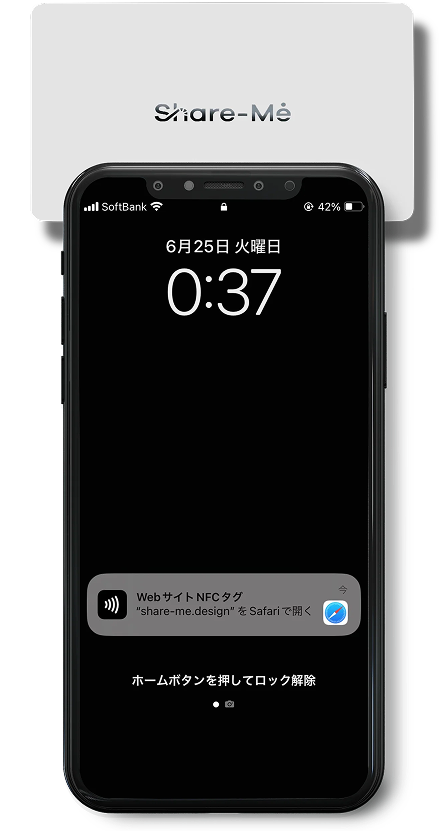
購入したデバイスをご自身のスマートフォンにかざすと、スターティングページが開かれます。
購入したデバイスをご自身のスマートフォンにかざすと、スターティングページが開かれます。
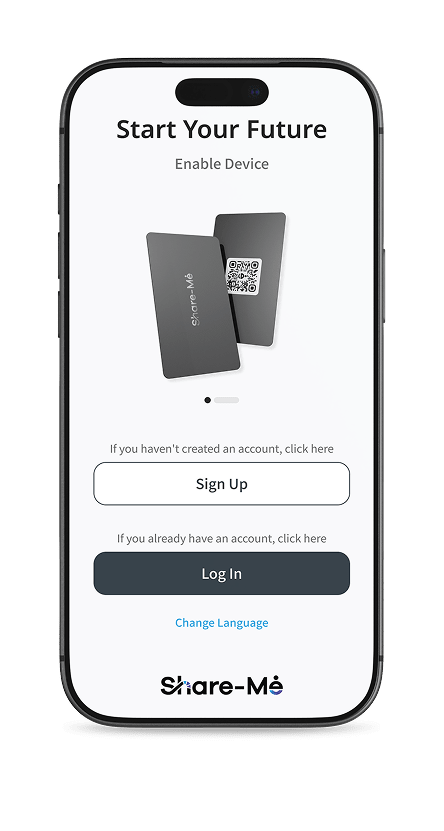
初めてShare-Meをお使いの方や、新しくプロフィールを作成したい方はサインアップに進んでください。既にアカウントを保持しており、既存のプロフィールを購入したデバイスとリンクさせたい方は、ログインに進んでください。
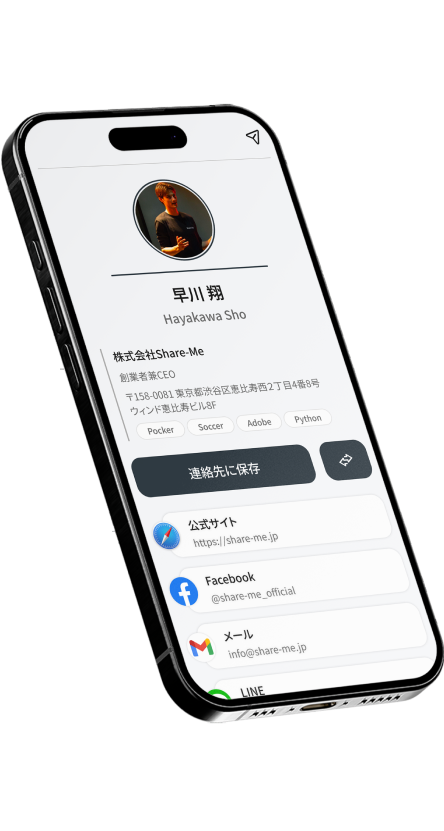
サインアップやログインが完了すると、ご自身のアカウントとデバイスが自動的に同期されます。プロフィール情報を入力して、セットアップを完了させましょう。デザインを変更したり自身のロゴをアップロードして、自分だけの名刺を完成させましょう。SNSやウェブサイトを追加することも可能です。
セットアップは全て完成です。相手のスマホにかざすと、作成したプロフィールが表示されるようになります。プロフィール情報を変更したい場合は、アプリやログインページからいつでも変更が可能です。変更は瞬時に反映されます。
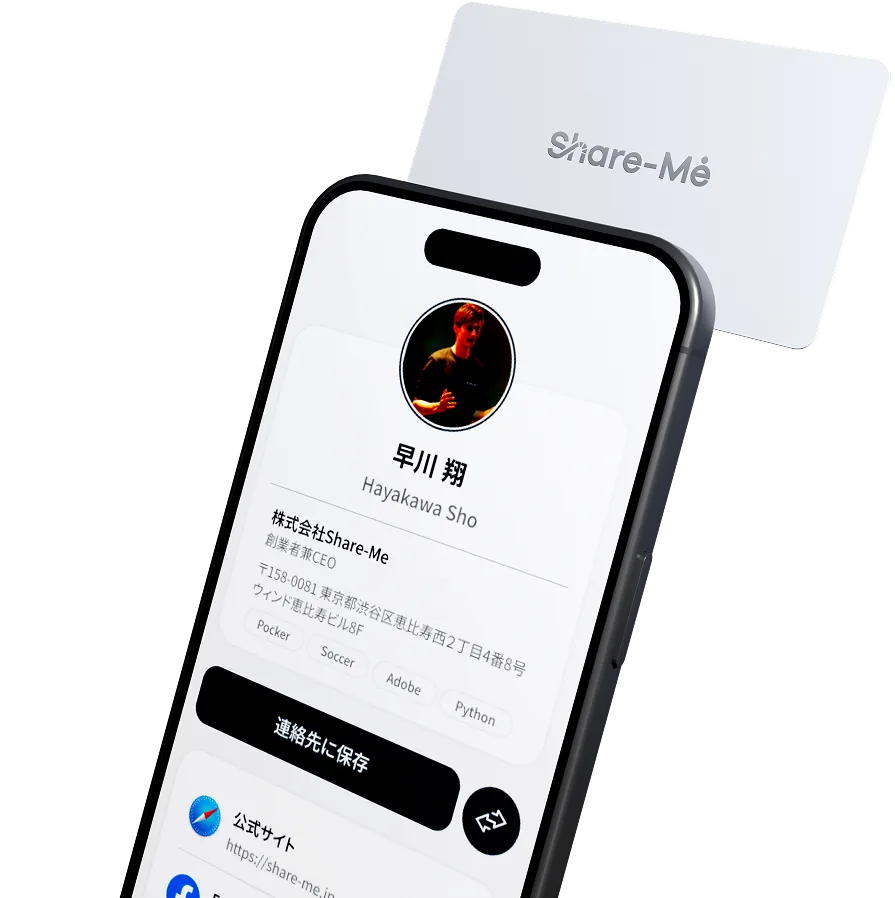
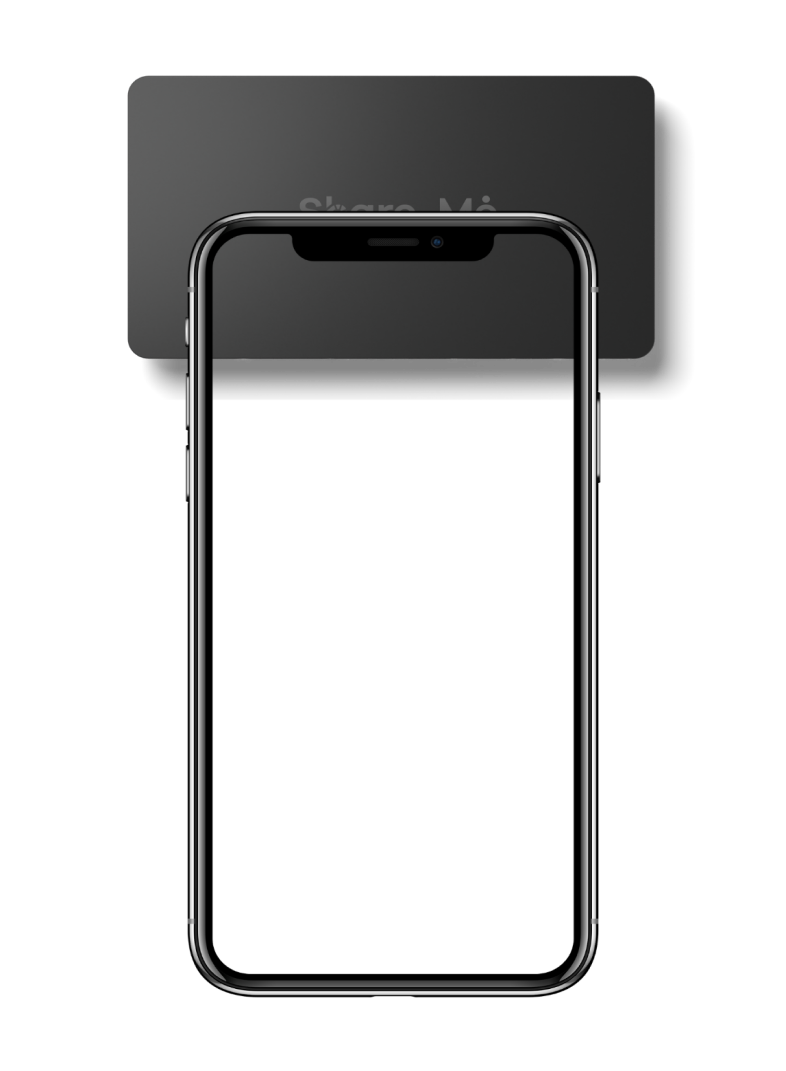
iPhoneのNFC読み取り箇所は、スマホ上部となります。スマホの背面・正面どちらでも読み取り可能です。
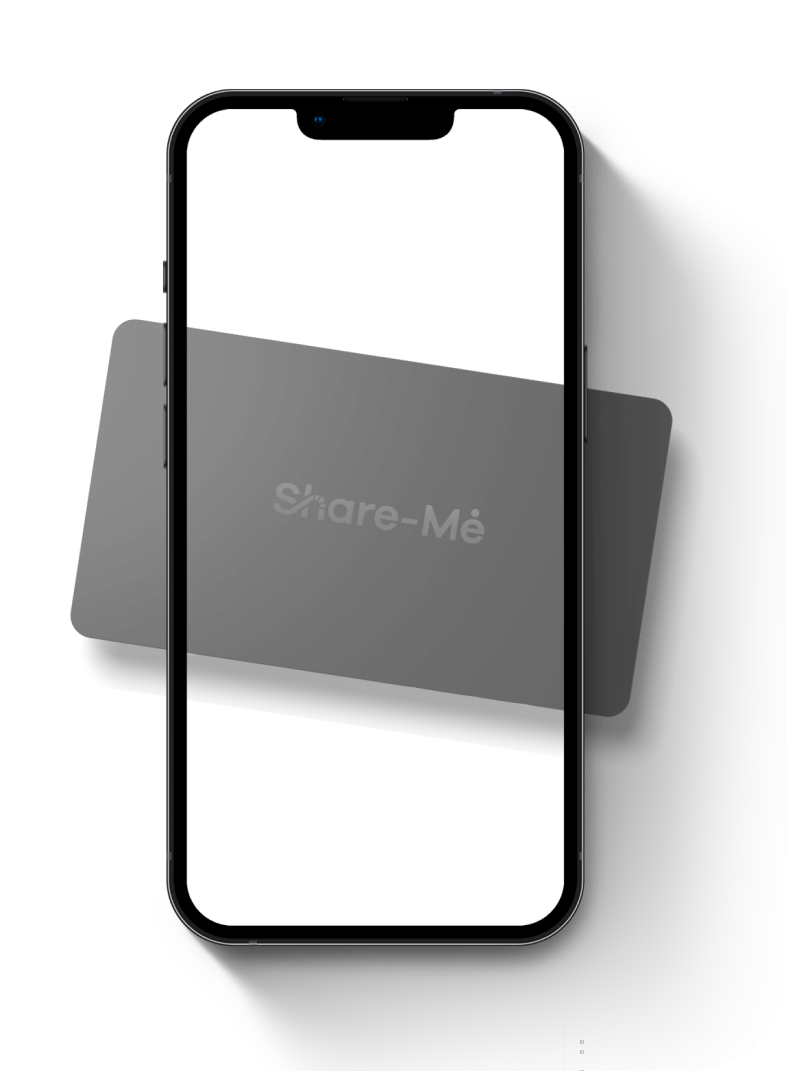
AndroidのNFC読み取り箇所は、通常スマホ中部となります。相手のスクリーンがONになっていることを確かめてください。
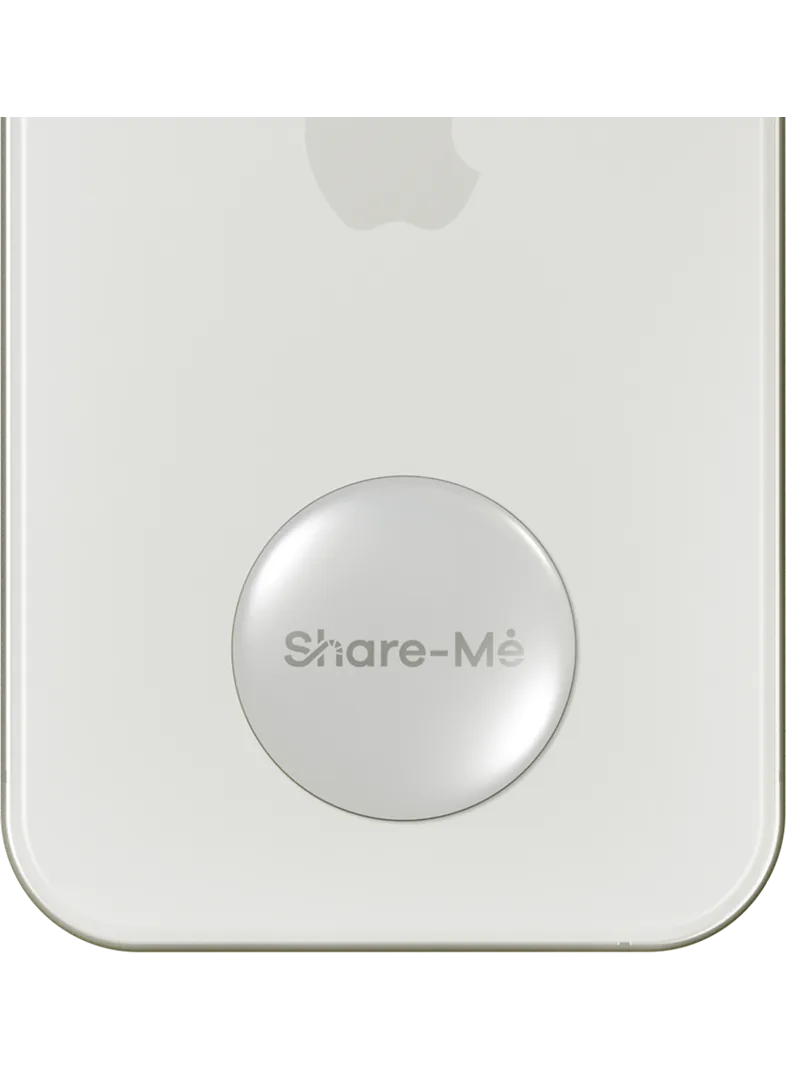
ShareTap または ShareTap Lite は、スマートフォンの下部に貼り付けてください。iPhone の場合、チップの読み取りは上部にあり、Android の場合は中央にあります。
自身のスマホの読み取り部分からできるだけ離れた場所に貼り付けてください。
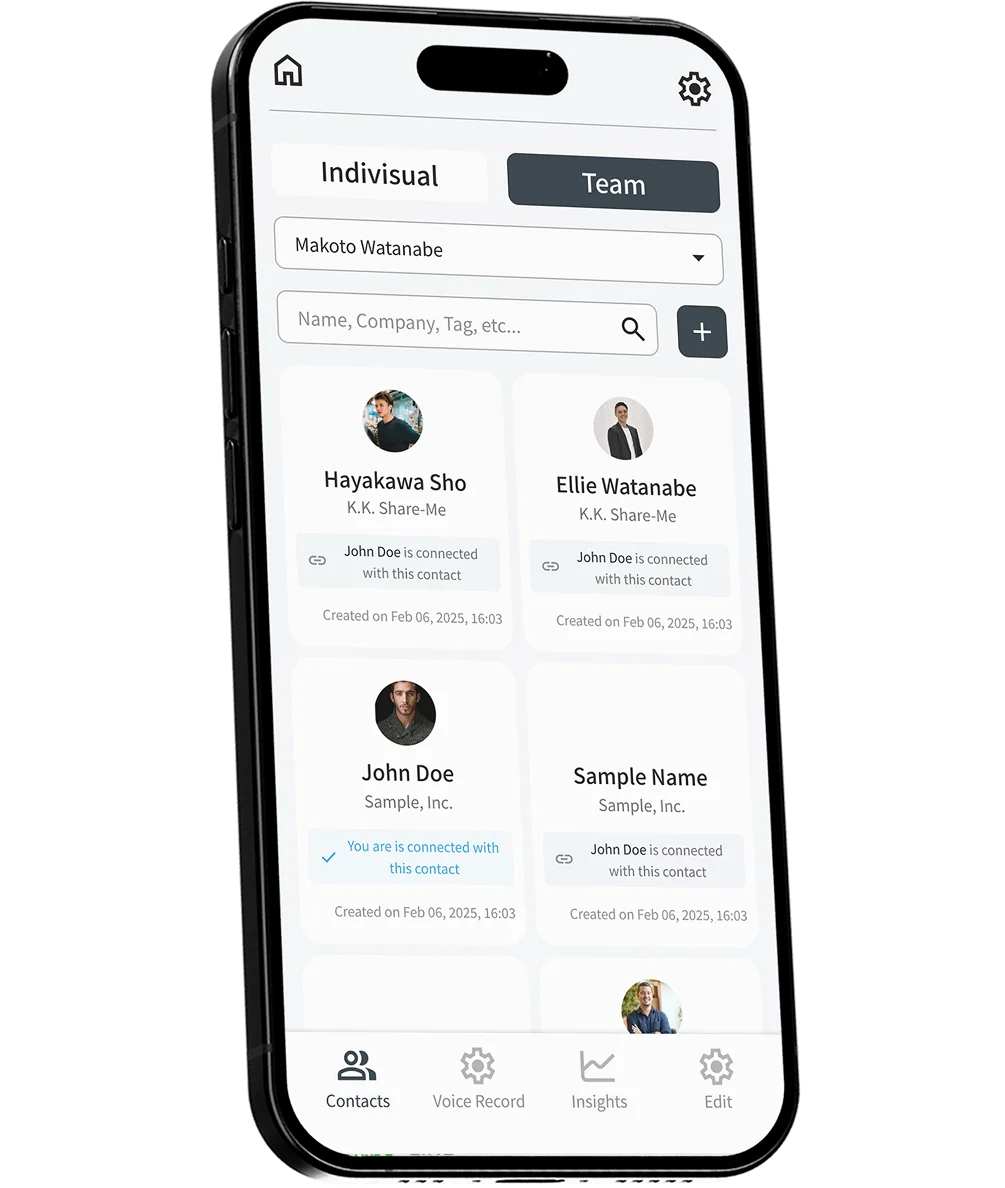
アプリをダウンロードすると、いつでもユーザーページにアクセスし、プロフィールの編集や、受け取った紙名刺の名刺管理も可能となります。


相手から受け取った紙名刺は、当社のアプリからスキャンをするだけで、一瞬でShare-Meの最新AIがデータ化と保存。フォロアップメールまで生成し、後はワンクリックで交流後のメールも完了。
独自のアニメーションを使用した、驚くほど印象的な名刺デザインを作成。名刺交換をよりインパクトのあるブランド体験に。
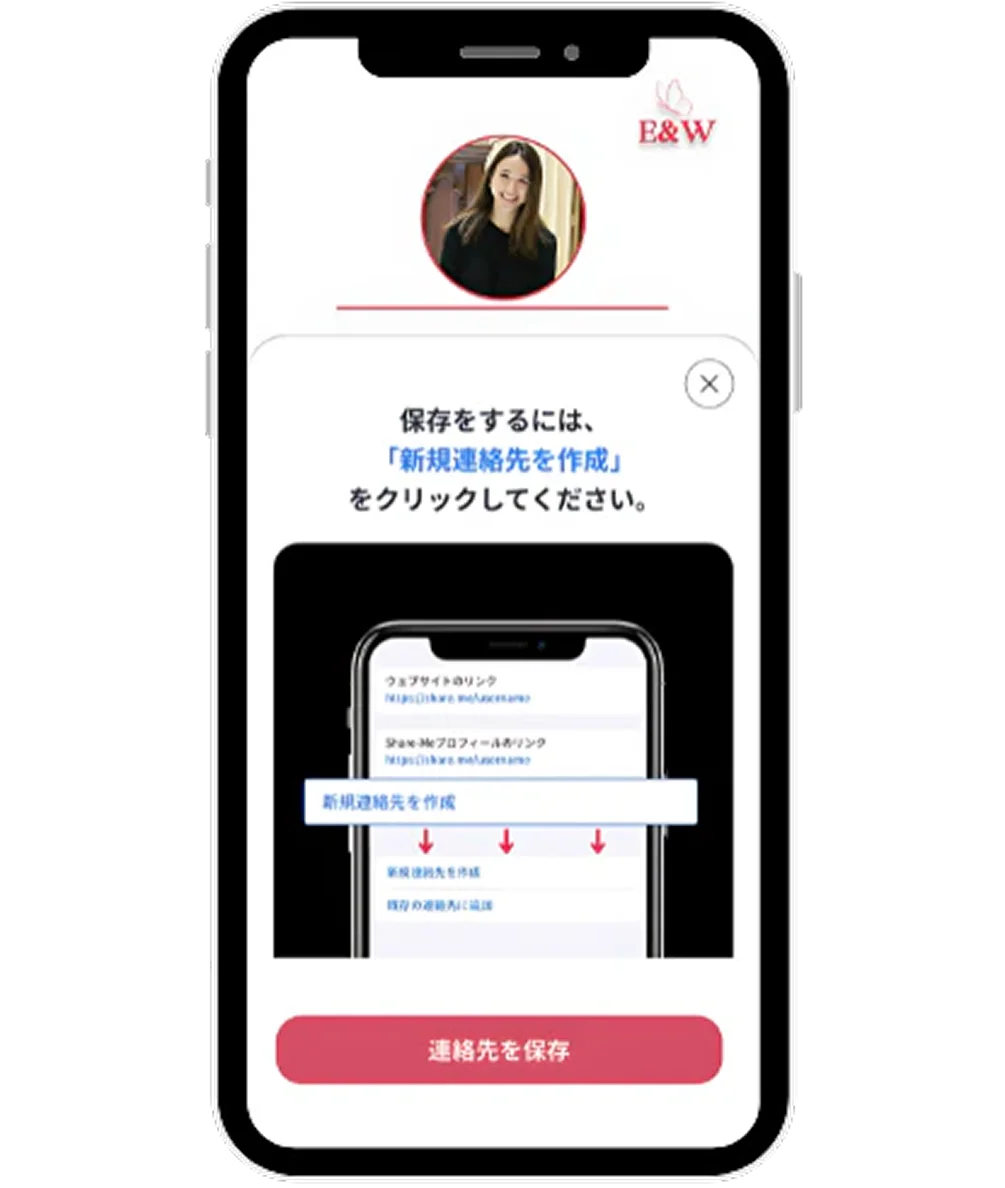
あなたの電子名刺を受け取った相手は、一発でスマートフォンの連絡先に保存することができます。iPhoneの場合、「新規連絡先を作成」を忘れずにクリックしてください。
グローバルな交流がある方向けに。
日本語だけでなく、その他の言語の名刺を作成し共有が可能です。相手が自分の見たい言語を選択可能となります。
対応言語:英語、中国語、韓国語、ベトナム語、マレー語、インドネシア語。
ダイレクトリンクをオンにすると、プロフィールではなく、直接指定したページやSNSに飛ばすことができます。特定のページやSNSに集中して呼び込みたい際におすすめです。
ご自身の電子名刺のQRコードダウンロードし、紙名刺や資料などに入れ込むことが可能となります。カードでの共有だけでなく、シーンに応じたデジタル名刺の共有が可能です。
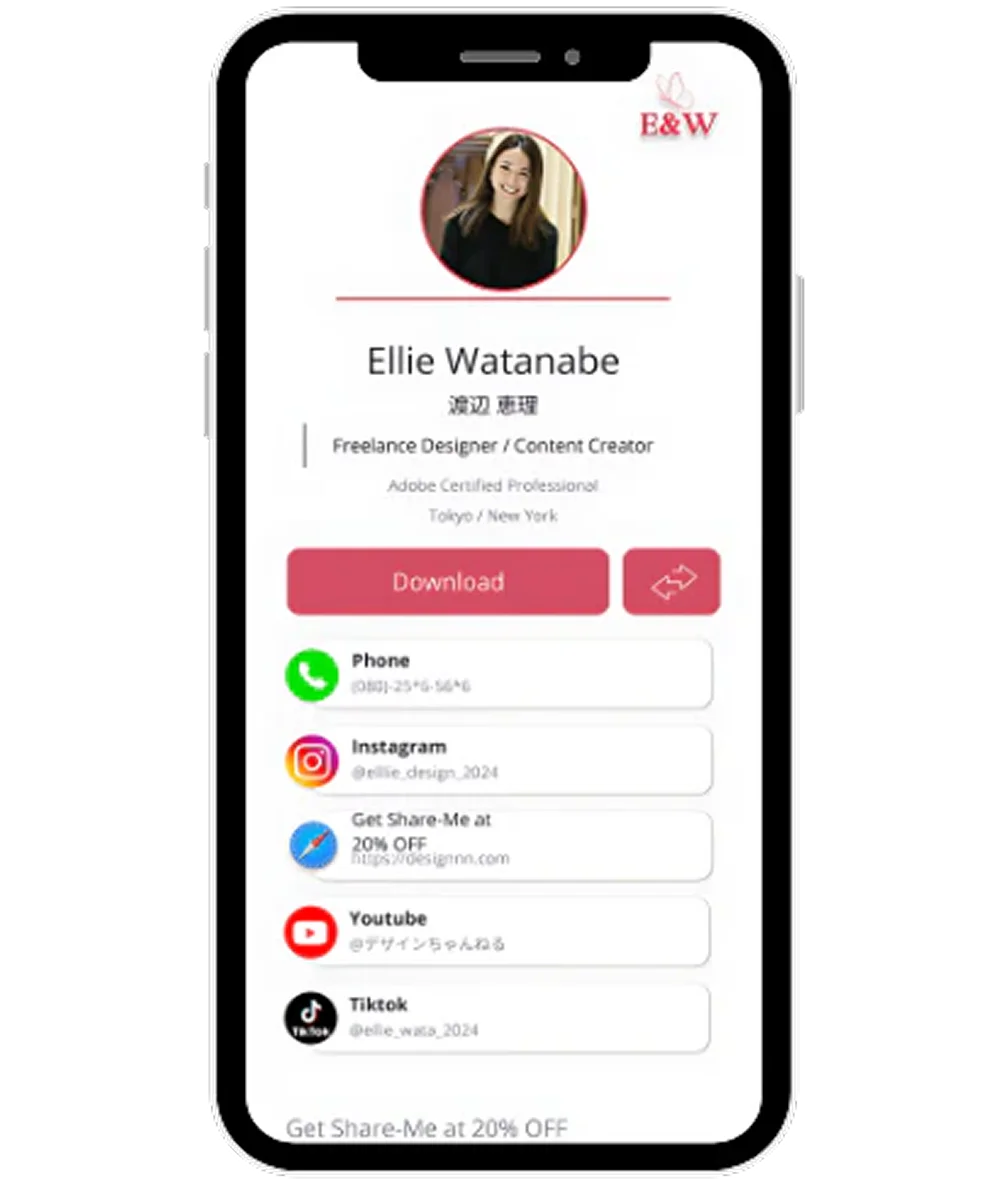


Apple Wallet・Google Walletへ追加することで、カードが手元になくても電源ボタンをダブルクリックすることで、QRコードからプロフィールを共有できます。
はい、QRコード画像をダウンロードし、紙名刺・チラシ・パンフレット・ポスター・スライドなど、さまざまな場面でご利用いただけます。
追加できるリンク数に制限はありません。Webサイト・SNS・予約ページ・ECサイトなど、必要なリンクを自由に追加できます。
はい、後からでもプロフィール画像やカラーなどを自由にカスタマイズできます。
PDF資料をアップロードし、プロフィールから共有できます。会社案内や商品カタログなどにもご利用いただけます。
ダイレクトリンク機能を利用すると、プロフィールを表示せず、指定したWebサイトやLPへ直接遷移させることができます。
Share-Me独自のアニメーションを用いた動く名刺デザインです。設定は簡単にでき、よりインパクトのある記憶に残りやすい名刺共有にできます。
他の言語での名刺を作成し、名刺を共有された相手が言語を選択できる機能となります。海外の方との名刺交換にも便利です。
はい、プロフィールの閲覧数やアクセス状況を確認できます。法人プランでは誰がどれだけ営業活動をしているのか、データでの可視化が可能です。
はい、紙名刺をAIでスキャンし、自動でデータ化・管理できます。
保存枚数に制限はありません。AIでスキャンした紙名刺をクラウド上でまとめて管理できます。
名前・会社名・電話番号・メールアドレスなどから検索できます。
「コンテンツ追加」から、相手の端末へ保存される連絡先名を自由に設定できます。
利用回数に制限はありません。何度でも繰り返しご利用いただけます。
はい。現在のプロフィールとの連携を解除し、新しいプロフィールへ再設定できます。「設定」から「デバイスとアカウントの連携解除」を行い、新しいアカウントに紐づけることが可能です。
マイページの「設定」からカードとの連携を解除できます。解除後は第三者がプロフィールへアクセスすることはできません。
以下をご確認ください。
反応しない場合は、QRコードからもプロフィールを共有できます。
以下をご確認ください。
特殊なデザインや反射のある名刺では、一部手動修正が必要になる場合があります。
はい、SharePlus(月額350円のプラン)では複数のプロフィールを作成できます。
営業・採用・会社・プライベートなど、用途に応じてプロフィールを切り替えてご利用いただけます。
SharePlus(月額350円のプラン)では、オリジナルのフォローメールテンプレートを最大10件まで作成・保存できます。
SharePlus(月額350円のプラン)では、送信したフォローメール内のリンククリック状況を確認できます。
SharePlus(月額350円のプラン)では、ご自身の紙名刺画像をプロフィールへ掲載できます。
SharePlus(月額350円のプラン)では、プロフィールと連携したメール署名を作成できます。
SharePlus(月額350円のプラン)では、QRコードのカラーやデザインをカスタマイズできます。
法人プランでは、プロフィール内へ動画を掲載できます。会社紹介やサービス紹介など、より多くの情報を伝えられます。
法人プランでは管理者が社員全員のプロフィールを一括で作成・編集・管理できます。
法人プランでは、複数の社員を一括登録し、スムーズに利用を開始できます。
法人プランでは、AIで読み取った名刺をチーム全体で共有・管理できます。
法人プランでは、社員全員がAIフォローメール機能をご利用いただけます。
法人プランでは、社員ごとの利用状況やプロフィール閲覧数などを可視化し、営業活動の分析に活用できます。
法人プランでは、管理者・一般ユーザーなど、役割に応じた権限設定が可能です。
法人プランでは、社員全員のプロフィールデザインを企業ブランドに合わせて統一できます。
法人プランでは、管理画面からプロフィールやデバイスを無効化できます。
はい、法人プランでは主要CRMとの連携に対応しています。
エンタープライズプランでは、SSOなどの認証機能に対応しています。詳しくはsales@share-me.jpまでお問い合わせください。
エンタープライズプランでは、お客様の運用に合わせたカスタム開発やシステム連携にも対応しています。エンタープライズプランでは、SSOなどの認証機能に対応しています。詳しくはsales@share-me.jpまでお問い合わせください。
新しい端末で同じアカウントへログインするだけで、そのままご利用いただけます。
「設定」よりいつでも変更できます。
「設定」より変更できます。
はい、「設定」より削除できます。削除後はプロフィールや保存されたデータは復元できません。
登録したログイン方法(メールアドレス・Googleログインなど)が正しいかをご確認ください。解決しない場合は、「パスワードをお忘れの方」より再設定をお試しください。
ログイン画面の「パスワードをお忘れの方」より再設定できます。https://share-me.design/login
プロフィールや名刺データはクラウド上に保存されるため、複数の端末からアクセスできます。
はい。通信の暗号化など、安全性を考慮したシステム設計を採用しています。また、情報セキュリティマネジメントシステム(ISO/IEC 27001)を取得しています。
その他ご不明点がございましたら、support@share-me.jpまでお問い合わせくださいませ。
法人プランに関して、詳しくはsales@share-me.jpまでお問い合わせください。